.
Mostrando postagens com marcador Tutoriais. Mostrar todas as postagens
teste do eddy

Unindo Arquivos Com O HJ-SPLIT

Não é difícil achar downloads com extensões .001, .002, .003, etc, pela internet.
Aqui está um tutorial para tentar descompactar ou reunir estes arquivos caso seja ele criado no HJ-Split.
O HJ-Split, depois do Winrar, é o mais usado para fazer esta divisão de arquivos.
Por isso, se não funcionar com o HJ-Split use o Winrar.
Detalhe: no Winrar use a interface do programa (abra ele) e não use o botão direito do mouse – se a sua versão for em português.
Tente clicando em recompor arquivos e escolha a pasta de destino do arquivo recomposto.

Proseguindo:

Programas que serão utilizados, upados por mim:
HJ-Split 2.3.rar

O programa HJ-SPLIT (gratuito) tem as seguintes funções : Split, Join, Compare e Checksum.Baixar Unindo Arquivos Com O HJ SPLIT

Split – Dividir um arquivo em pedaços.
Join – Reunir os pedaços para recompor o arquivo original.
Compare – Comparar o arquivo original e o recomposto
Checksum – Gerar um número que serve para confirmar a integridade do arquivo recomposto.

Recompondo o arquivo original.

1) Caso o programa não esteja aberto execute o arquivo hjsplit.exe.
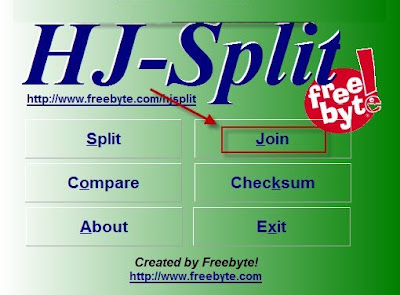
2) No menu que aparece clique em Join (Reunir, juntar).
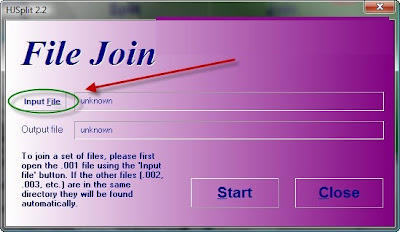
3) Clique em (Input File) para poder localizar a pasta onde se encontram os pedaços do arquivo a ser recomposto.
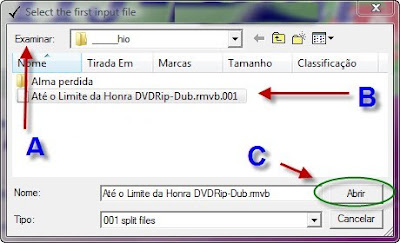
4) Na janela que se abre localize o arquivo “sonic heroes.pps.001″, selecione-o e clique em Abrir.
Nota : Observe em “Output file” que o arquivo recomposto recebe um nome mais extenso: sonic heroes.pps.joined
Isso irá acontecer apenas quando o arquivo original estiver presente na pasta onde o programa irá gravar o arquivo recomposto.
Trata-se de um recurso do programa haja visto que o Windows não admite dois arquivos com mesmo nome numa mesma pasta.
Mude o arquivo para outra pasta e delete a terminação “.joined”.
Não é o caso, por exemplo, do destinatário que recebe apenas os pedaços a serem reunidos.
5) Clique em “Close” para encerrar a operação.
6) Se desejar certificar-se que o arquivo recomposto ficou idêntico ao original é possível fazer uma verificação pelo “Compare” e “Checksum”.

Baixar Jogo Unindo Arquivos Com O HJ-SPLIT Download Grátis Game Completo FullRip

Jogar Online Unindo Arquivos Com O HJ-SPLIT Grátis

Download Game Free Unindo Arquivos Com O HJ-SPLIT Grátis Completos Jogos Fullrip

Leia mais!


Converta PAL para NTSC

Sim, sim isso é possivel, segue o tutorial ;D

Primeiramente, baixe o aplicativo que irá usar: Clique Aqui (56KB).

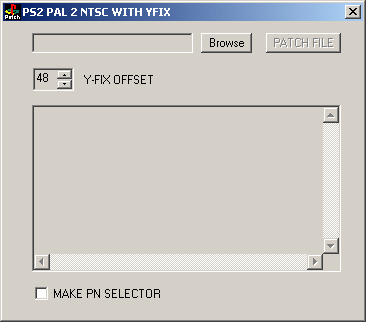
Após descompactar e executar o aplicativo, verá uma interface muito simples:
Baixar Converta PAL para NTSC

O procedimento é simples.

Clique em BROWSER, e procure a imagem em .ISO do jogo. Detalhe: Têm que ser em .ISO, caso não esteja em .ISO, use o programa DVD Decrypter.Baixar Converta PAL para NTSC

Em Y-FIX OFFSET, mantenha “48″, isso mantém a imagem o mais alinhada possível. Mais que isso, a imagem não pega. Menos que isso, vai ficar muito desalinhada.

Em MAKE PN SELECTOR, deixe a opção MARCADA caso queira que apareça isso antes de iniciar o jogo (Aconselho MARCAR a opção):

Baixar Converta PAL para NTSC.

Agóra clique em PATCH FILE, espere carregar, e pronto! É só gravar agora.

Agora você pode baixar jogos PAL sem medo de ser feliz.

É isso ae!

Baixar Jogo Converta PAL para NTSC Download Grátis Game Completo FullRip

Jogar Online Converta PAL para NTSC Grátis

Download Game Free Converta PAL para NTSC Grátis Completos Jogos Fullrip


Leia mais!


Como gravar ISO e MDF/MDS ?

Programas que serão utilizados, upados por mim:
Alcohol 120% Version 1.9.5.3015
Winrar 3.71 + Serial

Bom, existem várias maneiras de gravar seus jogos, a mais fácil, estárei explicando nesse pequeno tutorial:

1)Após você baixar o jogo descompacte-o com o Winrar.

2) Abra o Alcohol 120%, e vá em Assistente para Gravação de Imagem:
Baixar Como gravar ISO e MDF/MDS ?

3) Irá abrir uma nova janela, clique em Escolher… e procure aonde você descompactou a imagem do jogo , e depois clique em Próximo >

Baixar Como gravar ISO e MDF/MDS ?

4) Nesta janela, você irá escolher a gravadora que irá utilizar, caso você tenha mais de uma, e a velocidade coloque a menor que tiver.

Baixar Como gravar ISO e MDF/MDS ?

5) Depois clique em Iniciar e espere o jogo gravar, quando terminar retire o CD do computador e teste em seu Playstation 2.

Bem simples né pessoal ? ^^

Como gravar MDF, MDS ?

Programas que serão utilizados, upados por mim:
DVD Decrypter 3.5.4.0

Vamos começar o tutorial de gravação:

1) Abra o DVD Decrypter e aparecerá o seguinte:Baixar Como gravar ISO e MDF/MDS ?

Baixar Como gravar ISO e MDF/MDS ?

2) Vá na opção Mode > ISO > Write. (Modo “Escrever ISO” ou “Gravar ISO”)

Baixar Como gravar ISO e MDF/MDS ?

3) Aparecerá isso:

Baixar Como gravar ISO e MDF/MDS ?

4) Clique no desenho da pasta e escolha o arquivo de imagem (MDF), que você quer gravar.

5) Selecione sempre as menores velocidades para gravar.

Baixar Como gravar ISO e MDF/MDS ?

Baixar Como gravar ISO e MDF/MDS ?

6) No item destination deve estar selecionado o seu gravador de DVD.

7) Aperte o botão com a imagem do DVD.

Baixar Como gravar ISO e MDF/MDS ?

8) Espere terminar a gravação e bom jogo!

Baixar Como gravar ISO e MDF/MDS ?

Baixar Jogo Como gravar ISO e MDF/MDS ? Download Grátis Game Completo FullRip

Jogar Online Como gravar ISO e MDF/MDS ? Grátis

Download Game Free Como gravar ISO e MDF/MDS ? Grátis Completos Jogos Fullrip

Leia mais!


FAQ – Perguntas Frequentes

Baixar FAQ   Perguntas FrequentesFAQ é uma expressão inglesa Frequently Asked Questions, que significa Perguntas Frequentes.Rapidinhas:
1.) Como unir partes ?
Na maior parte das vezes o arquivo pode ser juntado apenas com o Winrar, mais também ele freqüentemente é separado com o HJ-SPLIT assim tendo que possui-ló para juntar as partes, o tutorial e o download do programa se encontra aqui.2.) Para que serve o arquivo SFV…
Simples ele contem os ‘CRC’ que verificam a integridade do arquivo. Para ver o que esta danificado, basta vc deixa o SFV na mesma pasta com as pastas compactadas, quando vc descompactar o Winrar avisará!
3.) Jogo deve ser gravado em CD ou DVD ?
É uma das peguntas mais freqüentes e a mais simples, se o jogo descompactado possuir menos de 700 MB pode gravá-lo em CD, com a velocidade de 8x ou 16x caso contrário grave no DVD,com velocidade de 4x.
4.) Como gravar .BIN e .CUE ?Quando o jogo que você baixou possui a extensão .BIN & .CUE, basta você abrir o Alcohol 120%, adicionar o arquivo com extensão .BIN e gravar.
 
Descompactando Arquivos Rar
Você baixou varios arquivos com um monte de numero: xxx.part01.rar, xxx;part2.rar e etc…. e nao sabe o que fazer com eles? Eis aqui a solução:
1ª Coisa a se fazer, é mais pra não ter confusão. Serve para tirar a associaçao do Winrar com Isos.
Abra o Winrar e vá em: Opções>Configurações
Abrirá as opções do Winrar.
Agora clique na aba Integração, nessa tela terá todos os arquivos ao qual o Winrar é associado, pegue e desmarque a opção ISO
Agora feche!
Depois de baixado, vamos descompactar a iso para gravarmos ela, vá na pasta em q vc baixou os arquivos, e abra o arquivo em winrar dele, que pode ser:
xxx.rar
xxx.part01
xxx;part01.rar
ImagemBaixar FAQ   Perguntas Frequentes
Clique com o botão direito na iso, e vá em ?extrair para pasta selecionada?, e escolha a pasta para qual vc deseja extrair o jogo
Imagem
Existem outros, tão ou mais simples que este, mas tá aí um jeito facil que ate um sapo consegue.
SFV
SFV – Verificando se os arquivos baixados estao corrompidos SFV (simple file verification) são arquivos usados pra verificar se um arquivo não está corrompido ou faltando.
1) Instale este programa, o QuickSFV.
Ou utilize o “Esfvc” para isso. Se você não tem o programa.
2) Instale o programa como qualquer outro.
3) Para verificar se os arquivos estão corrompidos, dê dois cliques no arquivo.sfv ou abra o programa.
4) Selecione a opção “OPEN – Open a SFV file to verify that files are not corrupt.” e clique em “Next”.
5) Agora clique no “…” e selecione seu arquivo .SFV, ele deve estar na mesma pasta que os arquivos do jogo baixado. Após selecionar o arquivo, clique em “Next”.
6) O programa começará a fazer a verificação.
7) Ao final, ele fará um resumo da verificação. Se houver algum arquivo corrompido, ele indicará quais e você deverá baixar ele novamente. Se estiver faltando algum arquivo, ele tb avisará.
8 ) Se o programa indicar que não há nenhum arquivo corrompido e não falta nenhum arquivo, você já pode descompactar tranquilamente a imagem do seu jogo!
Leia mais!


Como Montar Uma Imagem Com o Daemon Tools

Montando uma imagem
Ao contrário do que estamos acostumados, o Daemon Tools não possui uma interface gráfica. Todas as tarefas são realizadas através do ícone do programa na systray (barra de sistema, ao lado do relógio). Para começar, dê um clique com o botão direito do mouse sobre ele.
dt01 Como Montar Uma Imagem Com o Daemon Tools
Agora, você deve selecionar a quantidade de drives virtuais que deseja emular (número de imagens), sendo quatro o número máximo. Selecione a opção Virtual CD/DVD-ROM, em seguida Set number of devices e selecione a quantidade de drives desejada.
dt02 Como Montar Uma Imagem Com o Daemon Tools
O próximo passo consiste em indicar o arquivo a ser montado. Acesse novamente o Daemon Tools, selecione a opção Virtual CD/DVD-ROM novamente, porém agora aponte para Device 0: [E] No media. Clique em Mount image.
dt03 Como Montar Uma Imagem Com o Daemon Tools
Em seguida, selecione a imagem de disco a ser emulada e clique em Abrir.
dt04 Como Montar Uma Imagem Com o Daemon Tools
A imagem será emulada logo em seguida. Acesse o Windows Explorer e confira a nova unidade virtual criada pelo Daemon Tools. Para emular outras imagens, basta repetir os passos anteriores.
Nota: a opção Device 0: [E] No media pode variar conforme a quantidade de unidades pré-existentes na sua máquina. No nosso exemplo, foi atribuída a letra “E”, pois as letras “C” e “D” já pertenciam a outros dispositivos (disco rígido e unidade de DVD, neste caso). Vejamos a seguir como especificar a letra da unidade a ser criada.
Especificando a letra da unidade
Esta tarefa é tão simples quanto a anterior e deve ser realizada antes de montar a imagem. Acesse o Daemon Tools, selecione a opção Virtual CD/DVD-ROM, depois Device 0: [E] No media e, por último, Set device parameters.
dt05 Como Montar Uma Imagem Com o Daemon Tools
Uma nova janela será exibida. Nela, há alguns parâmetros mais avançados, os quais não serão abordados a fundo neste guia devido ao grau de complexidade. Clique na caixa Driver letter, selecione a letra desejada e clique em OK.
dt06 Como Montar Uma Imagem Com o Daemon Tools
Pronto. Agora é só montar a imagem!
Proteções contra cópias
Ao realizar uma cópia de segurança de um CD original, por exemplo, devemos ficar atentos sobre a existência de um sistema contra cópias. Caso haja, a imagem pode não funcionar corretamente quando emulada pelo método tradicional. Para tanto, o Daemon Tools oferece ferramentas que emulam também os sistemas de proteção.
dt07 Como Montar Uma Imagem Com o Daemon Tools
Viu como é fácil emular uma imagem de disco com o Daemon Tools? Clique aqui para baixar este programa prático e funcional.
Leia mais!


Converter arquivo BIN para ISO

Fox dos Games » Tutoriais » Converter arquivo BIN para ISO
http://www.baixargratis.com/wp-content/bin2iso-download.gif
ISO e BIN são formatos usados em arquivos para serem gravados em CD (representam uma imagem, uma cópia exata de um CD). Embora programas mais sofisticados possam trabalhar com ambos os formatos, alguns softwares reconhecem apenas o ISO. Uma solução é converter o arquivo BIN para ISO, usando o programa Bin2Iso.
O Bin2Iso é um programa gratuito que roda em Windows ou Linux e que foi criado por um cara chamado Bob Doiron. O programa não possui uma interface gráfica, apenas um utilitário de linha de comando (ou seja, se estiver no Windows você deverá abrir o prompt de comando para executar o programa).
[+] Faça o download do Bin2Iso, clicando aqui.
Leia mais!


Como juntar arquivos com o HJSplit

Fox dos Games » Tutoriais » Como juntar arquivos com o HJSplit

Unindo arquivos com o HJSplit

Primeiramente faça o download do HJSplit (é um arquivo super leve, não precisa neim instalar).
Após ter feito o download, abra ele e siga os passos:
1. Mantenha todas as partes do arquivo em que você baixou em uma mesma pasta.
2. Certifique-se que todas tem o mesmo nome, mudando apenas a extenção.
3. Clique em Join
Tutorial juntar arquivo com HJ-Split
4. Clique em Input File
Tutorial juntar arquivo com HJ-Split
5. Procure pela pasta onde estão os arquivos. Selecione o arquivo de final .001 (os demais não irão aparecer). Clique em Abrir.
Tutorial juntar arquivo com HJ-Split
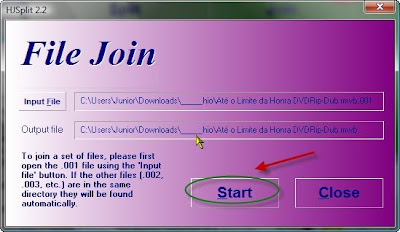
6. Clique em Start.
Tutorial como juntar arquivo no HJ-Split
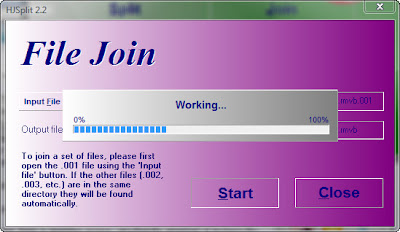
7. Aguarde a barra chegar ao fim e estará pronto para usar o arquivo podendo excluir as partes.
Tutorial como juntar arquivo no HJ-Split
Leia mais!


NTSC ou PAL ?

Fox dos Games » NTSC ou PAL ?
NTSC, PAL o que é isso ?

São padrões adotados pelo mercado de televiosores, sistema de cores. Jogos PAL, são Europeus. Jogos NTSC, são desenvolvidos para televisores Americanos.
E no Brasil?

No brasil, o padrão adotado seria NTSC.
As TVs mais recentes trabalham todas com NTSC, e normalmente não da pra escolher, e então, a escolha é feita pelo aparelho (DVD, PS2, etc.)
Nas TVs mais antigas da pra escolher a entrada de sinal, adaptando a entrada do formato em NTSC ou PAL, já nas recentes, se o formato for diferente, fica preto e branco.
Quanto ao PS2, o que define é o Chip de desbloqueio. Chips mais recentes, como MATRIX entre outros, tem a opção de coversão automática, outros mais antigos, só trabalham com NTSC.
Meu jogo está em preto&branco, tem solução ?

Existem soluções, sendo a melhor, usar jogos NTSC, que seria o padrão para o Brasil. Porém existem outra soluções, que não são totalmente seguras:

Converter NTSC » PAL ou PAL » NTSC
Configurar chip para conversão automática – Chip Matrix
O jogo que eu baixei é NTSC ou PAL, saiba como ver.

Já com a imagem do jogo em seu computador, monte ela usando Alcohol 120%, ou algum outro programa para criar imagem através de unidade pirata.
Após criar a imagem, enter no diretório do jogo (Unidade F: por exemplo), e procure pelo arquivo SYSTEM.CNF. Ábra-o no BLOCO DE NOTAS, e veja na terceira linha o formato, NTSC ou PAL.
Leia mais!


Checador de Links - Direto do Navegador

Checador de Links - Direto do Navegador
Check os links diretamente do seu navegador sem precisar de sites veja-os links diretamente no seu navegador

Este tutorial irá ensinar como você pode visualizar os links do Rapidshare, Megaupload, MediaFire, Easy-Share em outros sem a necessidade de sites que façam isso por você. Você perderá tempo compiando um jogos de PS2 de 32 links para um site checador e ver quais links estão quebrados ou não com esse script você verá no site que você irá fazer o download se o link está ON ou OFF. Você poupará tempo e verá se o programa ou jogo que deseja está com todos os links funcionando ou não. Está ferramente é fundamental tanto para usuários como para Administradores de blog. Você pode Ativar e Desativar o Script clicando no Ícone que ficará no canto inferior direito do seu browser.

Funciona com:

» Mediafire
» Megashares
» Rapidshare
» depositfiles
» Netload
» Easy-share
» vip-file
» yourfilehost
» Sendspace
» Letitbit
» Zshare
» Vip-file
» Filebase
» Megaupload

Nota: Se for usar o Script favor manter os créditos do Uploader.


Os links ficarão assim

Checador de Links - Direto do Navegador
Tamanho: 2,78 MB
Idioma: Português
Formato: Rar|Exe
Número de Partes: 1
Testado: Sim

Necessita: Navegador Mozilla Firefox 2 a 3.
Easy-Share | Mediafire
Leia mais!


Formatando Memory Card (MC Killer)

Tutorial: Formatando Memory Card (MC Killer)» Descrição: MC Killer é um utilitário que formata memory card de playstation 2 (qualquer um, já foi testado por mim em datel de 16MB, 32MB e o meu de 64MB, e tambem no memory card original de 8MB da sony).

» Tutorial:
Antes de qualquer coisa faça backup(passe para outro memory card) de seu memory card pois tudo que nele está será apagado.

1- Faça o download do programa no link no final da postagem.
2- Grave a imagem em um CD com o programa que você achar melhor (alcohol, nero, dvd shrink)
3- Com o memory card inserido no slot 1 do PS2, ligue-o e cd do MC Killer.
4- Espere a tela inicial do programa ser carregada e aparecerá uma mensagem onde pedirá para você pressionar START.
5- Pressione start e ESPERE, a espera é muito importante para dar certo, nem se preoculpe pois leva no máximo 10 segundo com a memoria da datel de 64 MB.
6- Quando aparecer a mensagem de sucesso vai estar todo o trabalho concluído, basta reiniciar o PS2 e seu memory card estará novinho...

» Informações:
Compactação: WinRAR
Tamanho: 500KB » 63MB
Idioma: Inglês
Formato: .MDS/.MDF
Mídia: CD

» Download:
Megaupload
Leia mais!


Unindo arquivos com o Hj-Split (.001,.002,.003)

Não é difícil achar downloads com extensões .001, .002, .003, etc, pela internet.
Aqui está um tutorial para tentar descompactar ou reunir estes arquivos caso seja ele criado no HJ-Split.
O HJ-Split, depois do Winrar, é o mais usado para fazer esta divisão de arquivos.
Por isso, se não funcionar com o HJ-Split use o Winrar.
Detalhe: no Winrar use a interface do programa (abra ele) e não use o botão direito do mouse – se a sua versão for em português.
Tente clicando em recompor arquivos e escolha a pasta de destino do arquivo recomposto.

Proseguindo:

Programa que será utilizados:
HJ-Split 2.4.rar
O programa HJ-SPLIT (gratuito) tem as seguintes funções : Split, Join, Compare e Checksum.

Split - Dividir um arquivo em pedaços.
Join - Reunir os pedaços para recompor o arquivo original.
Compare - Comparar o arquivo original e o recomposto
Checksum - Gerar um número que serve para confirmar a integridade do arquivo recomposto.


Recompondo o arquivo original.

1) Caso o programa não esteja aberto execute o arquivo hjsplit.exe.
2) No menu que aparece clique em Join (Reunir, juntar).
3) Clique em (Input File) para poder localizar a pasta onde se encontram os pedaços do arquivo a ser recomposto.
4) Na janela que se abre localize o arquivo "sonic heroes.pps.001", selecione-o e clique em Abrir.
Nota : Observe em "Output file" que o arquivo recomposto recebe um nome mais extenso: sonic heroes.pps.joined
Isso irá acontecer apenas quando o arquivo original estiver presente na pasta onde o programa irá gravar o arquivo recomposto.
Trata-se de um recurso do programa haja visto que o Windows não admite dois arquivos com mesmo nome numa mesma pasta.
Mude o arquivo para outra pasta e delete a terminação ".joined".
Não é o caso, por exemplo, do destinatário que recebe apenas os pedaços a serem reunidos.
5) Clique em "Close" para encerrar a operação.
6) Se desejar certificar-se que o arquivo recomposto ficou idêntico ao original é possível fazer uma verificação pelo "Compare" e "Checksum".
Leia mais!


Converta PAL para NTSC!

Sim, sim isso é possivel, segue o tutorial ;D

Primeiramente, baixe o aplicativo que irá usar: NTSC PAL Converter (56KB).

Após descompactar e executar o aplicativo, verá uma interface muito simples:


O procedimento é simples.

Clique em BROWSER, e procure a imagem em .ISO do jogo. Detalhe: Têm que ser em .ISO, caso não esteja em .ISO, use o programa DVD Decrypter.

Em Y-FIX OFFSET, mantenha "48", isso mantém a imagem o mais alinhada possível. Mais que isso, a imagem não pega. Menos que isso, vai ficar muito desalinhada.

Em MAKE PN SELECTOR, deixe a opção MARCADA caso queira que apareça isso antes de iniciar o jogo (Aconselho MARCAR a opção):

.

Agóra clique em PATCH FILE, espere carregar, e pronto! É só gravar agora.

Agora você pode baixar jogos PAL sem medo de ser feliz.

É isso ae!
Leia mais!


NTSC ou PAL ?

PAL, NTSC, que porra é essa?

São padrões adotados pelo mercado de televiosores, sistema de cores.
Jogos PAL, são Europeus.
Jogos NTSC, são desenvolvidos para televisores Americanos.

E no Brasil?

No brasil, o padrão adotado seria NTSC.
As TVs mais recentes trabalham todas com NTSC, e normalmente não da pra escolher, e então, a escolha é feita pelo aparelho (DVD, PS2, etc.)
Nas TVs mais antigas da pra escolher a entrada de sinal, adaptando a entrada do formato em NTSC ou PAL, já nas recentes, se o formato for diferente, fica preto e branco.
Quanto ao PS2, o que define é o Chip de desbloqueio. Chips mais recentes, como MATRIX entre outros, tem a opção de coversão automática, outros mais antigos, só trabalham com NTSC.

Meu jogo está PRETO e BRANCO, tem cura?

Existem soluções, sendo a melhor, usar jogos NTSC, que seria o padrão para o Brasil. Porém existem outra soluções,Mas não são 100% seguras! mas da pra quebrar um galho.
Seriam elas:
Converter PAL > NTSC ou NTSC > PAL.
Rodar um aplicativo de conversão antes de rodar o jogo no PS2.


Como ver se o jogo é PAL ou NTSC, estando com a imagem dele no PC?

Se já esta com a imagem dele completa no PC, crie imagem dele, usando Alcohol 120%, ou algum outro programa de criar imagem através de unidade pirata.
Após criar a imagem, enter no diretório do jogo (Unidade F:, por exemplo), e procure pelo arquivo SYSTEM.CNF. Ábra-o no BLOCO DE NOTAS, e veja na terceira linha o formato, NTSC ou PAL.

Leia mais!


FAQ - Perguntas Frequentes

1) Como gravar jogos de PS2 (.ISO/.MDS-.MDF) ?

2) Descompactou e gerou várias pastas?
Não, de espécie alguma, não crie disco de dados desses arquivos no NERO ou algum outro programa. O usuário, na hora de descompactar, por descuido, descompactou duas vezes.
Algumas imagens vem em formato .ISO, e em alguns computadores, o WINRAR coloca um ícone do programa e esconde a verdadeira extenção, e nisso o usuário descompacta esse arquivo e faz aparecer todos esses arquivos e pastas.

3) Para que serve o arquivo SFV?
SFV significa Simple file verification (arquivo de verificação simples) ele contem o CRC que verifica a integridade dos arquivos e atravéz dele, é possível ver qual parte está danificada.

4) Links não funcionam?
Todos links postados são antes testados, e quase sempre, com confirmação de outros usuários que ja baixaram e testaram.
Se tiver com algum problema no site, experimente usar outro navegador (IE, Firefox, Opera, etc), isso pode resolver o problema em alguns casos.

5) O jogo deve ser gravado em CD ou DVD?
Em CD deve-se gravar apenas os jogos que possuam a extensão .BIN e .CUE.
As demais extenções devem ser gravadas em DVD.
Se a imagem tem menos de 700MB, experimente em CD, mas em alguns casos, deve-se gravar em DVD, mesmo sendo menor de 700MB.
É possível gravar em mídias regraváveis, mas em alguns consoles, o leitor não faz leitura de mídias regraváveis.

6) Como descompacatar?
Há maneiras diferentes para cada arquivo, veja:
Para arquivos de final (extenção) “..part01.rar, ..part02.rar, etc.”, use o programa WINRAR.
Para arquivos de final (extenção) “.7z”, use o programa 7-ZIP.
Para arquivos de final (extenção) “..001, ..002, ..003, etc.”, use o programa HJ-SPLIT.

7) Jogo em Preto e Branco?
Seu console então, só funciona com o padrão de cores NTSC.
Confira nas opções do jogo, pode ter seletor de frequencia e padrão, e pode mudar pra NTSC.
Se não tiver, terá que converter de PAL para NTSC.
Se quiser saber um pouco mais sobre a diferença de NTSC e PAL, e como saber qual o padrão do jogo baixado, clique aqui.

8) Formatar o Memory Card

9) Emulador de Playstation 2
Leia mais!


Como gravar jogos de PS2 (.ISO/.MDS-.MDF)

Primeiramente é necessário o programa, eu recomendo o DVD-Decrypter por ser o melhor (leve e eficaz): DVD Decrypter 3.5.4.0

Vamos começar o tutorial de gravação:

1) Abra o DVD Decrypter e aparecerá o seguinte:


2) Vá na opção Mode > ISO > Write.


3) Aparecerá isso:


4) Clique no desenho da pasta e escolha o arquivo de imagem (ISO ou MDF/MDS), que você quer gravar.


5) Selecione sempre as menores velocidades para gravar.


6) No item destination deve estar selecionado o seu gravador de DVD.

7) Aperte o botão com a imagem do HD e do DVD.


8) Espere terminar a gravação e bom jogo!

Leia mais!


Como Converter jogos de XBOX 1 para DVD9


Programa Necessário
Xdvd Mulleter 9 Download Clique Aqui
Bem vou deixar bem claro aqui que a conversão não é nada fácil e que
leva em media 1 ou 2 horas
Certifique-se que tenha Espaço sobrando no HD em Media uns 30 GB
A Atualização Para Rodar jogos de Xbox no Xbox 360 só Instale ela se o console Pedir:
Os Jogos de Xbox convertido Para DVD 9 o Gráfico será o mesmo não muda o gráfico é de Xbox 1
Apenas a ISO fica com os Pack Stealth SSBIN,DMI,PFI e Vídeo.
No XDVD Mullter 9 Estão Incluso esses Arquivos Vídeo,SSbin,DMI etc...

Então Vamos começar.
FONTE: WWW.XBOX360ISOSOFICIAL.COM
Primeira Parte do Tutorial de como converter Jogos de Xbox 1 Para DVD9.

1°- Ao Baixar o Jogo Verifique a ISO com Xdvd Mulleter Descompacte o arquivo xbox1-to-xbox360dvd9-pack-ss-dmi-pfi de preferência na sua Área de Trabalho = Desktop.

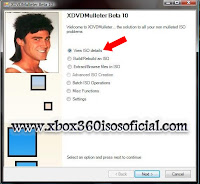
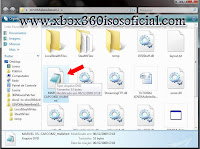
2°- Abra o XDVD Mulleter Clicando duas Vezes no arquivo XDVDMulleter na Pasta XDVDMulleter_Beta_9.2__with_videopack_unrar conforme as Imagem abaixo.
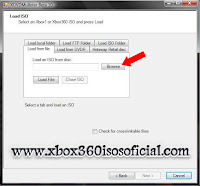
CLIQUE NAS IMAGENS PARA AMPLIAR!
3°- Depois Marque a Opção View ISO details depois clique em Next >
conforme a Imagem Abaixo.
 4°- Agora clique em Browse Para Procurar a ISO do jogo de Xbox 1 vá ao Local onde você Salvou ela depois de encontrá-la Selecione ela
depois clique em Next > conforme Mostrado nas Imagem abaixo.
 5°- Na Próxima Imagem o XDVD Mulleter Irá mostrar a Região do Jogo e os Arquivos Stealth no Caso Xtreme Compatibilty Conforme mostrado na Imagem abaixo

Nenhum Arquivo do Stealth do jogo esta Marcado no Mulleter apenas a Região do jogo mesmo então vou estar mostrando como aplicar esses arquivos que não estão presente
e converter a ISO Para DVD 9 para ficar com Um Tamanho de 7,29GB e todos os Pack Stealth Aplicado na ISO Clique em Next > e Vamos começar.

6°- Eu vou converter o Marvel VS. Capcom 2 Esse Procedimento serve para qualquer Jogo de Xbox 1 o Importante é o jogo estar na Lista de jogos de Xbox que rodão no 360
Caso não esteja Nei perca tempo que não vai da Certo.

7°- No XDVD Mulleter Clique na Segunda Opção Build/Rebuild an ISO depois clique em Next >.
8°- Agora vocês Irão usar o mesmo Método Para Procurar a ISO clique em Browse vá ao Local onde você A salvou depois de encontrá-la Selecione ela depois clique em Next > conforme Mostrado nas Imagem abaixo.
 9°- Na Próxima Tela vocês Irão Selecionar a Primeira Opção Create DVD 9 ISO With Zeroped Padding (Xtreme + Video ) Depois clique em Next>.
 10°- Na Próxima Tela ele irar Verificar o XBE do jogo = Região só Aguardar
e depois clique em Next>.
 11°- Na Proxima Tela a gente vai comesar a aplicar os arquivos Stealth do jogo o Primeiro será o SSbin Clique em Load from File, depois
Browse agora vá a pasta onde você descompactou o arquivo xbox1-to-xbox360dvd9-pack-ss-dmi-pfi Abra ela depois abra a pasta Security Sector
e Selecione o arquivo ssbin depois Clique em Next >.


12°- Agora Iremos aplicar os Arquivos DMI e PFI clique em Load from File, depois
Browse agora vá a pasta onde você descompactou o arquivo xbox1-to-xbox360dvd9-pack-ss-dmi-pfi Abra ela depois abra a pasta Stealth
Depois Selecione o arquivo DMI nesta pasta depois no PFI Vocês voltam a mesma pasta e seleciona o arquivo PFI Depois clique em Next>.


11°- Na Próxima Tela vai Pedir o vídeo do Jogo não temos o vídeo Original do jogo i Agora!!!
Calma não se Desesperem essa parte vamos fazer assim Selecione apenas a opção Optimise For dis Size
Como estamos convertendo para DVD 9 só ira aparecer a opção Optimise For DVD9 Depois clique em Next >.
 12°- Na Próxima Tela já Completamos Praticamente 50% da Conversão Apenas clique em Make ISO Eu Recomendo Vocês salvar a ISO que o Mulleter
Vai começar a converter na Área de Trabalho Na minha opinião Acho que fica mais Fácil para os Próximos Processo depois que o
Mulleter terminar clique em ok depois Next >.
 Pergunta e o vídeo como Vai ficar ?

Resposta: Não Se Preocupe na Pasta do Xdvd Mulleter 9 Existem 3 Videos ele ira selecionar o que melhor si adaptar ao Processo de conversão.
 13°- Bem Galera Praticamente já convertemos a ISO para DVD 9 Com Todos os Pack Stealth então vamos conferir se deu certo mesmo
Abra o XDVD Mulleter Clicando duas Vezes no arquivo XDVDMulleter na Pasta XDVDMulleter_Beta_9.2__with_videopack_unrar
Depois Marque a Opção View ISO details depois clique em Next >
Agora clique em Browse Para Procurar a ISO do jogo que Convertemos para DVD 9 vá ao Local onde você Salvou ela depois de encontrá-la Selecione ela depois clique em Next > conforme Mostrado nas Imagem abaixo.

Imagem da ISO antes da conversão
 Imagem da ISO depois da Conversão
 14°- ainda Não terminou Pessoal Apesar de XDVD Mulleter 9 a verificação da ISO e os Arquivos Stealth (Xtreme Compatibility) estar Tudo OK
No XDVD Mulleter 10 Vai dar erro no Random Padding e iXtreme Compatible e o tamanho da ISO também não esta lá aquelas coisa esta com 6,92GB
Sendo que o correto seria 7,28,7,29 ou 7,30 e todas as Opção do Stealth (Xtreme Compatibility) No XDVD Mulleter 10 tem que estar todas Marcada
Então vou mostrar como Preparar a ISO para ficar Perfeita no Xdvd Mulleter 10.

Imagem de Erro no XDVD Mulleter 10
 15°- Bem Pessoal é isso ai Essa foi a Primeira Parte do Tutorial Exclusivo Feito por Mim de como converter Jogos de Xbox 1 Para DVD 9
Na Próxima Parte a gente vai aprender a deixar a ISO Perfeita preparar ela para ficar com todos os Pack Stealth (Xtreme Compatibility) Marcado na verificação do
XDVD Mulleter 10.

Segunda Parte do Tutorial de como Converter Jogos de Xbox 1 Para DVD 9


Programas Necessários

Daemon Tools Download Clique Aqui


Iso Buster Download Clique Aqui

1°- Bem pessoal nessa 2° Parte do Tutorial a gente ira trabalhar apenas com o ISO Buster e Daemon Tools ou qualquer outro programa que monte imagem
Então vamos começar.

2°- Vocês Vão fazer o Seguinte Aquela ISO que Criamos pelo XDVD Mulleter 9 no meu caso e a MARVEL VS. CAPCOM2_mulleted A gente Vai Emular ela pode usar ( alchahool, daemon tools o que voce quiser)
Eu Particularmente vou usar o Daemon Tools então vamos La.

3°- Instale o Daemon Tool depois de dois Cliques com botão Esquerdo do mause em cima do Ícone no Atalho do Daemon Tools na Area de trabalho,o programa se abrira no canto direito
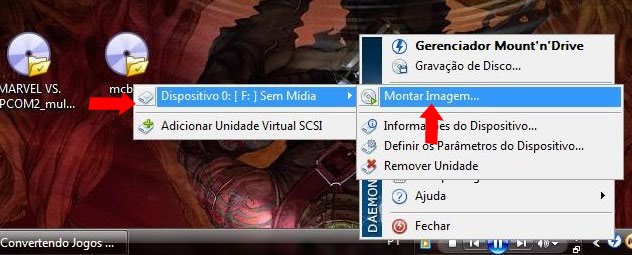
De seu PC Próximo ao Relógio do Windows clique com o botão Direito do Mause neste símbolo do Daemon Tool depois Escolha a opção Dispositivos Virtuais
Cada PC tem Sua Letra de disco virtual aqui no meu Caso é Disco F:
 4°- Agora Direcione a seta do Mause ate a Opção de Drive disponível depois Direcione a seta do mause na opção Montar imagem
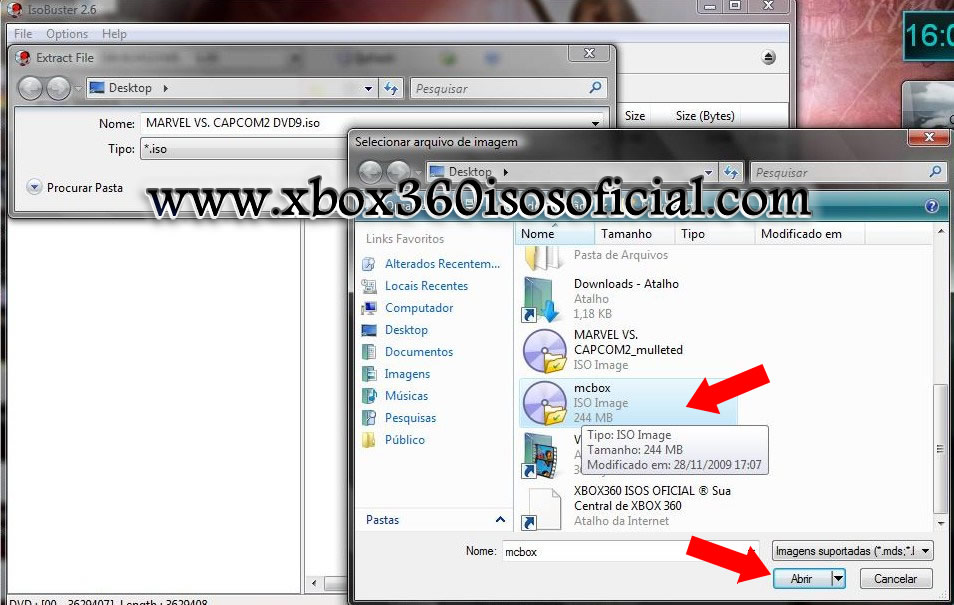
Depois clique na Opção montar Imagem no meu Caso eu Vou emular a ISO que converti para DVD 9 a MARVEL VS. CAPCOM2_mulleted
Ao Localizar sua ISO convertida para DVD 9 clique em abrir Provavelmente ira a abrir as cenas inicias do Xbox 1 se não abrir não ter portancia.
 5°- Agora Iremos Usar o Iso Buster Instale ele depois abra ele.
 6°- Depois Selecione o Drive Virtual em Seguida clique em Option depois clique em Communication', uma nova janela irá se abrir,
clique em 'Read Settings' depois marca tudo pra 1 e clique em 'OK'
 7°- Clique com o botão direito do mause na pasta principal, na janela da esquerda,
E selecione 'Extract DVD, depois 'User Data (*.tao, *.iso)'
 8°- Depois Nomeie o arquivo e use .iso como extensão,no caso vou renomear o arquivo para MARVEL VS. CAPCOM2 DVD 9.iso mais não Não pressione o 'Save' ainda.
9°- Agora Emule a Primeira ISO Pelo Daemon Toos aquela que não esta convertida e com Nenhum Pack Stealth (Xtreme Compatibility) Marcado.
 10°- Agora Volte ao ISO Buster e pode salvar o Arquivo aqui no meu Caso eu coloquei o nome da ISO de MARVEL VS. CAPCOM2 DVD9.iso
Irei Salvar Na minha Área de trabalho Também esse Arquivo.

11°- Depois de um tempo o IsoBuster vai reportar um erro. Selecione 'Replace with dummy data' e 'Always apply selection', clique 'Selection'.
 12°- Quando o IsoBuster acabar, ele vai te perguntar se deseja apagar alguns arquivos,
(Escolha 'No') e salve o arquivo .cue.

Depois que o IsoBuster acabar, você pode apagar a ISO que no meu caso é MARVEL VS. CAPCOM2_mulleted NAO DELETE a ISO que no meu caso coloquei nome MARVEL VS. CAPCOM2 DVD 9.iso essa é outra ISO
Que FIZEMOS COM IsoBuster Que no meu Caso Eu coloquei o nome de MARVEL VS. CAPCOM 2 DVD9.iso e Também não delete a ISO Original do jogo a que não tem os Pack Stealth (Xtreme Compatibility) Marcado.
Caso erre em alguma parte vocês tem a ISO original para recomeçar o Tutorial.
 14°- Bem Galera essa Foi a segunda Parte de como converter jogos de Xbox 1 para DVD 9
Na Próxima e Ultima Parte a Gente vai Usar o XDVD Mulleter 10 para Poder Corrigir a ISO
Daquele erro de Random Padding e iXtreme Compatible e o tamanho dela que irá ficar com 7,29GB

E Todos os Pack Stealth (Xtreme Compatibility) Marcado no XDVD Mulleter 10.

Terceira Parte do Tutorial de como Converter Jogos de Xbox 1 Para DVD 9


Programas Necessários

Xdvd Mulleter 10 Download Clique Aqui

Bem Pessoal nessa 3° e Ultima parte do Tutorial Como converter jogos de Xbox 1 Para DVD 9
a Gente vai trabalhar apenas com XDVD Mulleter 10, os arquivos Stealth do Mulleter 9 e aquela ISO que Criamos pelo IsoBuster
Anteriormente então vamos lá.

1°-Abra o XDVD Mulleter 10 em seguida clique na Segunda Opção Build/Rebuild an ISO depois clique em Next >.

Como Converter jogos de XBOX 1 para DVD9

2°- Agora vocês Irão usar o mesmo Método Para Procurar a ISO clique em Browse vá ao Local onde você Salvou a ISO
Feita pelo Iso buster que no meu caso coloquei o nome de MARVEL VS. CAPCOM2 DVD 9.iso depois de encontrá-la Selecione ela depois clique em Next >.

Como Converter jogos de XBOX 1 para DVD9

3°-Na Próxima Tela vocês Irão Selecionar a Ultima Opção Create a cloned DVD9 ISO( Xtreme Compatible if Source is good )
Depois clique em Next>.

Como Converter jogos de XBOX 1 para DVD9
4°- Na Próxima Tela a gente vai começar a aplicar os arquivos Stealth do jogo o Primeiro será o SSbin Clique em Load from File, depois
Browse agora vá a pasta onde você descompactou o arquivo xbox1-to-xbox360dvd9-pack-ss-dmi-pfi Abra ela depois abra a pasta Security Sector
E Selecione o arquivo ssbin depois Clique em Next >.

Como Converter jogos de XBOX 1 para DVD9

Como Converter jogos de XBOX 1 para DVD9

Como Converter jogos de XBOX 1 para DVD9

Como Converter jogos de XBOX 1 para DVD9

Como Converter jogos de XBOX 1 para DVD9

5°- Agora Iremos aplicar os Arquivos DMI e PFI Clique em Load from File, depois
Browse agora vá a pasta onde você descompactou o arquivo xbox1-to-xbox360dvd9-pack-ss-dmi-pfi Abra ela depois abra a pasta Stealth
Depois Selecione o arquivo DMI nesta pasta depois no PFI Vocês voltem a mesma pasta e seleciona o arquivo PFI Depois Clique em Next>.

Como Converter jogos de XBOX 1 para DVD9

Como Converter jogos de XBOX 1 para DVD9

Como Converter jogos de XBOX 1 para DVD9

Como Converter jogos de XBOX 1 para DVD9

Como Converter jogos de XBOX 1 para DVD9

Como Converter jogos de XBOX 1 para DVD9

6°- Agora como a ISO já esta com vídeo ira aparecer a tela do Make ISO direto Então basta apenas Clicar ali e escolher a onde vocês vão querer salvar o Arquivo aqui no meu caso eu vou deixar o Próprio nome Que o Mulleter vai dar será MARVEL VS. CAPCOM2_mulleted
Irei salvar a ISO na Área de Trabalho Também Eu acho que Fica mais
Fácil para acha-lá.
Depois de terminado o processo apenas clique em OK depois Next >.

Como Converter jogos de XBOX 1 para DVD9

Como Converter jogos de XBOX 1 para DVD9

Como Converter jogos de XBOX 1 para DVD9
7°- Agora vamos verificar a ISO Abra o Xdvd Mulleter 10 Depois Marque a Opção View ISO
details depois clique em Next>.

Como Converter jogos de XBOX 1 para DVD9

8°- Agora clique em Browse Para Procurar a iso do jogo que acabamos de Converter pelo XDVD Mulleter 10
no meu caso eu salvei ela na área de Downloads depois de encontrá-la Selecione ela depois clique em Next > conforme Mostrado na Imagem abaixo.

Como Converter jogos de XBOX 1 para DVD9

Como Converter jogos de XBOX 1 para DVD9

Como Converter jogos de XBOX 1 para DVD9

Como Converter jogos de XBOX 1 para DVD9

E isso ai Pessoal Convertemos e aplicamos todos os arquivos Stealth no jogo conforme mostrado na imagem acima
Nossa ISO Ficou perfeita com 7,29 GB e Stealth (Xtreme Compatibility) Todos ficarão marcados na verificação do XDVD Mulleter 10
Volte a Pasta do XDVD Mulleter 10 ele Cria o .dvd sozinho mais em ordem errada .
Abra o .dvd com o bloco de notas em seguida mude a ordem dos comando.

Como Converter jogos de XBOX 1 para DVD9

Como Converter jogos de XBOX 1 para DVD9

Como Converter jogos de XBOX 1 para DVD9

Agora clique em Arquivo depois Salvar como mais não salve ainda
Mude o nome do arquivo aqui no meu caso fis assim MARVEL VS. CAPCOM2.dvd
Tipo do arquivo seleciona Todos os Arquivos agora pode Clicar em Salvar

Como Converter jogos de XBOX 1 para DVD9

Como Converter jogos de XBOX 1 para DVD9

O Resultado final e esse que vocês virão na foto acima, como disse no começo
Não e nada fácil mais também não é impossível basta ter paciência que Vocês
Conseguem.
COMENTE!!!!!!!!
Leia mais!